Newest Post

Showing posts with label Photoshop. Show all posts

cara membuat efek kaca pecah pada gambar

| Saturday, 18 January 2014
Read more »
hai minna ! ^^
kali ini saya akan mengasih tau bagaimana caranya
membuat efek kaca pecah pada gambar
di Adobe PhotoShop... Sangat mudah kok^^
oke langsung aja ^^


1. Pilih Gambar yang kalian Suka, kalau sudah save gambar dibawah ini.


nnah, kalo udah di save selanjutnya drag gambar kaca yang td di save ke gambar yang kamu pilih, 
contoh :

udah di drag ? kalo udah, ubah layer 1 jadi screen kyk gambar di bawah ini ...
nanti hasilnya gini

habis itu, klik icon kecil yang di bawah itu, *yg dibuletin

sekarang atur blending optionnya ..

udah ? habis itu klik "quick selection tool" kalo gatau bisa liat gambar di bawah,
kalo udah ketemu 
buatlah seperti garis-garis yang putus-putus itu, tau kan caranya ?

nnah kalo udah pencet delete deh yang ada di keymu^^ hasilnya begini
SELEBIHNYA BISA DITAMBAHIN EFEK-EFEKNYA^^
gampang kan ?
Arigatou~Selamat mencoba


SAYONARA...~


cara membuat efek kaca pecah pada gambar

Posted by : Unknown
Date :Saturday, 18 January 2014
With 0comments
Tag :

tips cara membuat efek retak pada font di Photoshop

|
Read more »


Kali ini saya mau share Cara Membuat Efek Teks Retak / Hulk Menggunakan Photoshop. Saya membuatnya simpel karena saya hanya ingin berbagi. Oke langsung saja ikuti step stepnya ya


1. Buka Adobe Photoshop lalu Ctrl + N beri warna background Hitam dengan ukuran Width 800, Height 400 dan Resolusi 72


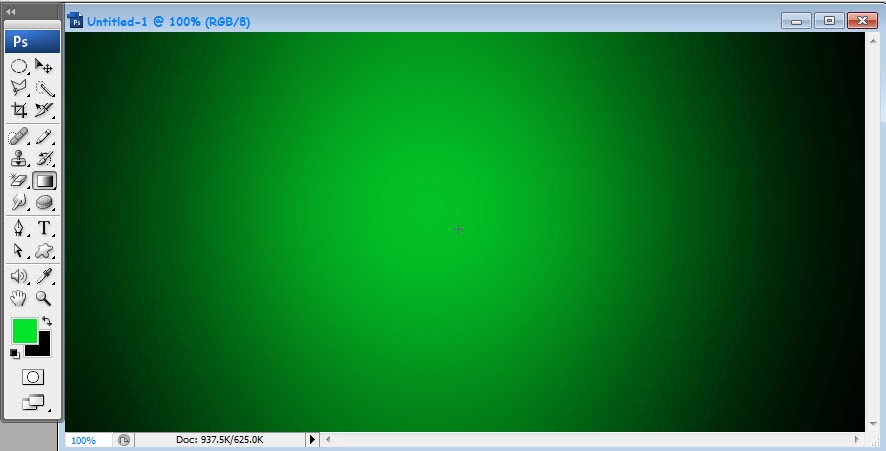
2. lalu, pilih gradient tool, dan atur warnanya dengan foreground #OOE42B dan Backround #000000

lalu drag ke samping kanan.


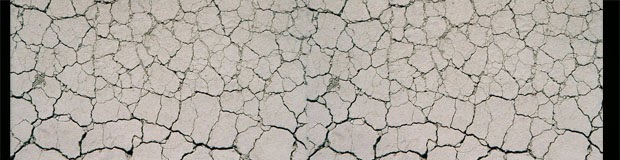
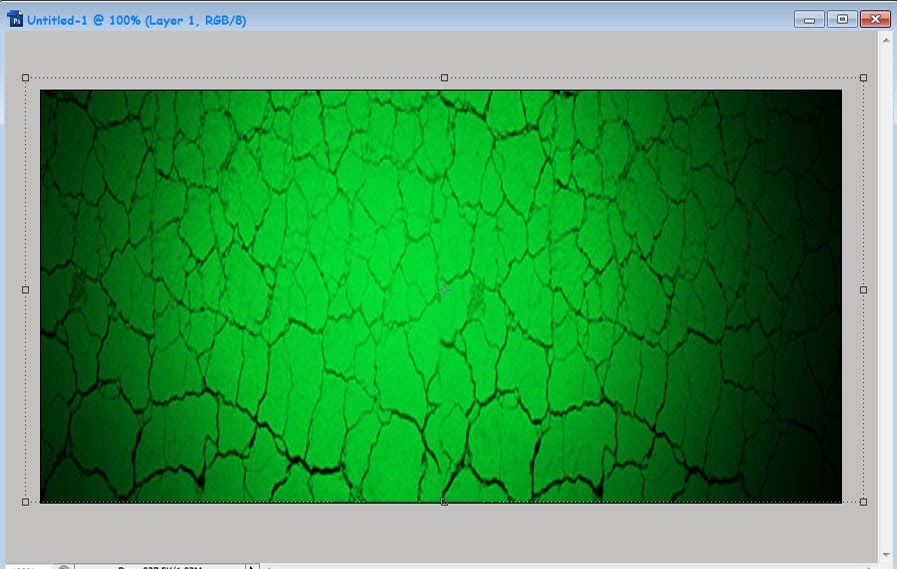
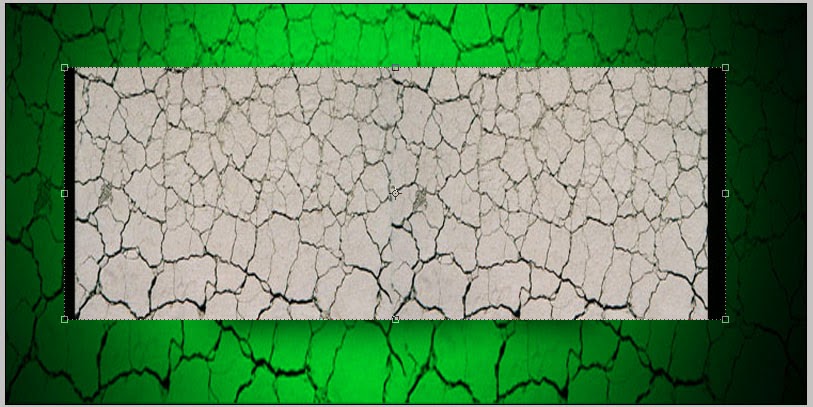
3. Cari gambar tanah retak atau kamu bisa save image di bawah ini dan masukan ke lembar kerja tadi sehingga menutupi semuanya


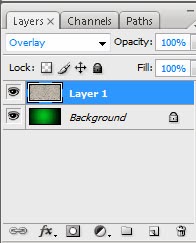
4. Ubah Blending Mode nya menjadi Overlay


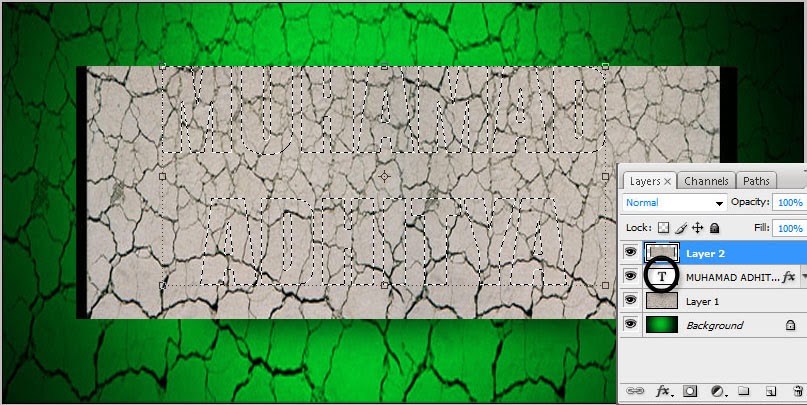
Nah backgroundnya sudah jadi. Selanjutnya buat teks tulisan sesuka yang anda mau dengan warna hitam, atau kamu mau menulis nama mu sendiri juga bisa. Gunakan font yang sedikit gemuk gemuk Tambun, disini saya menggunakan font Impact


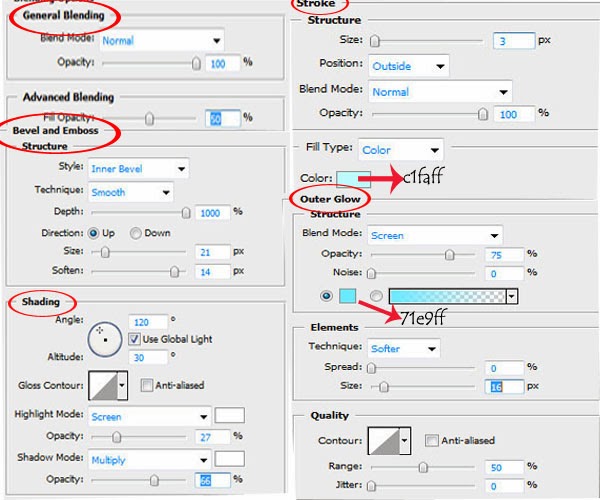
yang hijau itu kode warnanya #ooffoc


Nah backgroundnya sudah jadi. Selanjutnya buat teks tulisan "HULK" dengan warna hitam, atau kamu mau menulis nama mu sendiri juga bisa. Gunakan font yang sedikit gemuk gemuk Tambun, disini saya menggunakan font Impact


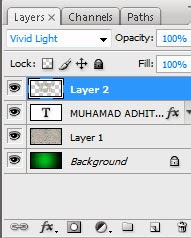
Lalu ubah Layer Mode dari retak tadi menjadi Vivid Light


Dan lihat hasilnya


SELAMAT MENCOBA ^^


tips cara membuat efek retak pada font di Photoshop

Posted by : Unknown
Date :
With 0comments
Tag :

Cara membuat Efek Beku Pada Teks di Photoshop

| Saturday, 21 December 2013
Read more »


Kali ini saya akan share tutorial Cara Membuat Efek Beku Pada Font Menggunakan Adobe Photoshop. Nah bagi kamu yang ingin mempercantik teks ikuti langkah langkah yang saya kasih


1. Buka Adobe Photoshop, Ctrl + N ukurannya terserah saja dengan warna background #1494d1 dan warna foreground #85e3fe


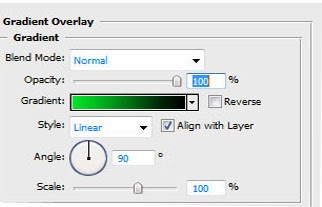
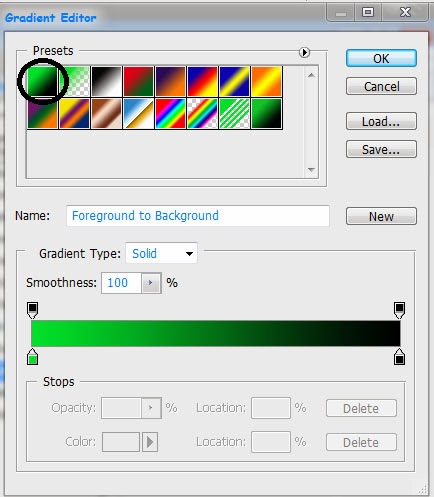
2. Kemudian pilih Gradient Tool lalu ikuti seperti gambar di bawah ini


3. Buat teks berwarna putih, gunakan font yang besar/berisi dengan ukuran yang secukupnya


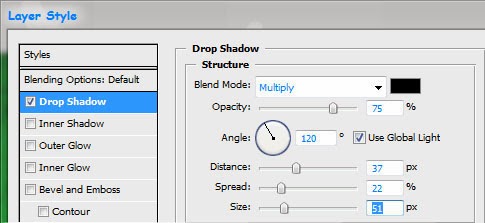
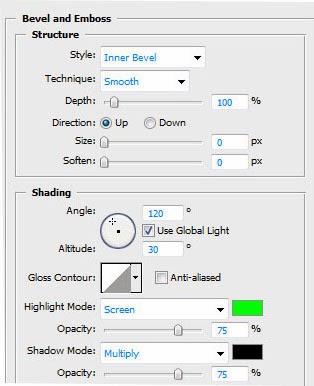
4. Pilih menu Layer > Layer Style > Blending Option dan atur seperti gambar di bawah. Jika sudah tekan OK


5. Kemudian duplicate layer Ctrl + J dan klik kanan pada layer duplicate tadi lalu pilih Clear Layer Style dan hasilnya akan seperti ini


6. Selanjutnya pilih menu Image > Rotate Canvas > 90'CW lalu buka menu Filter > Distort > Ripple dan atur seperti gambar di bawah. Lanjut pilih menu Filter > Stylize > Wind dan atur lagi seperti gambar di bawahnya


7. Lalu tahan tombol Ctrl dan klik pada layer yang di bawah sehingga muncul seleksi "klik dilambang 'T' nya."


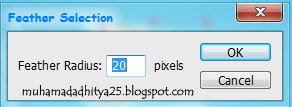
8. Pilih menu Select > Modify > Feather atur seperti gambar di bawah lalu klik Delete hasilnya akan seperti di bawahnya


10. Sudah mulai pusing ngeliatnya? hehe oke kita putar kembali aja ya pilih Image > Rotate Canvas > 90' CCW

11. Lalu Ctrl + J dan ubah Blending Mode Layernya menjadi Dissolve dan ubah Opacity menjadi 50 % tapi ini tergantung ukuran kalau ukurannya kecil ya Opacitynya di kurangin aja jadi 20 %


Dan lihat hasilnya


Cara membuat Efek Beku Pada Teks di Photoshop

Posted by : Unknown
Date :Saturday, 21 December 2013
With 0comments
Tag :
Prev
▲Top▲